
※画像引用:ACphoto
この間のデュアルモニターの記事で「小さいノートパソコン1つで書くのが大変で」というようなことを書こうとして、
あれ?ところで私のノートパソコンって何インチ???となりまして。

しめさばさんに質問してわかったので今日は「自分のノートパソコンの大きさを調べる方法」をまとめてゆこうと思います。
この記事の目次
ノートパソコンの画面を計る
実際にノートパソコンのディスプレイを計ってみる
「インチ数はノートパソコンの画面を計ればわかるよ」と言われて、最初はこう計りました。これで何がわかるのかなと思いつつ。

しめさばさんに「違う、ディスプレイの対角線の長さを計るの」と言われ、ああ、やはりあの計り方では何も答えは出ないのだなと計り直しました。
ちなみになぜ対角線の長さを計るかというと、インチ数とはディスプレイの対角線の長さの事だからです。
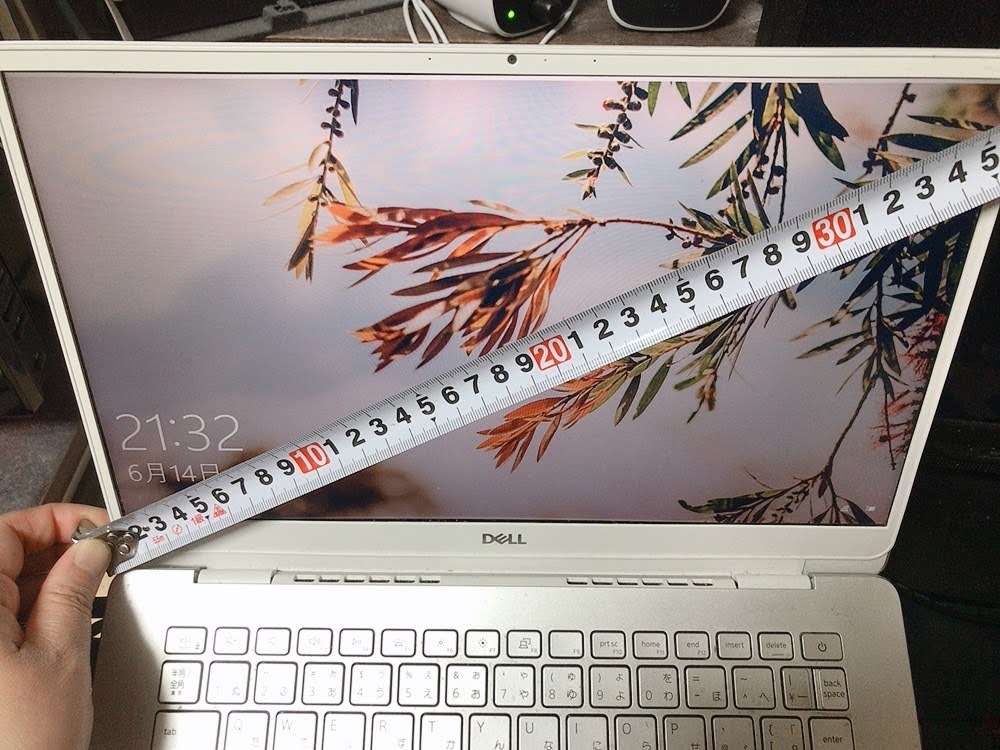
計った結果、35㎝くらいでした。ちなみにメジャーで計っていますが、定規で計ってもよいと思います。
2.54(1インチ)でディスプレイ対角線の長さをを割る(計算する)
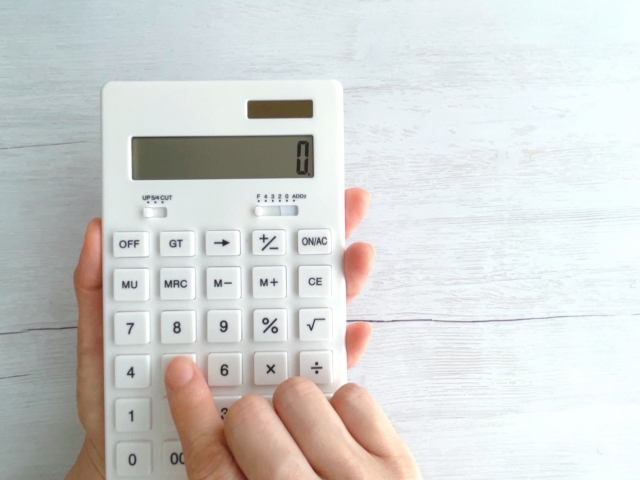
次にそのディスプレイの長さ(㎝)を1インチである「2.54(㎝)」で割ります。
ディスプレイ対角線の長さ(cm)÷2.54(cm)=モニターのインチ
となります。
ということで私のノートパソコンは35÷2.54=13.77=14、で、14インチと判明致しました。
センチとインチの早見表
計算するのめんどくさいという方のために、センチとインチの早見表です。
| センチ | インチ |
| 25.4 | 10 |
| 27.9 | 11 |
| 30.5 | 12 |
| 33.0 | 13 |
| 35.6 | 14 |
| 38.1 | 15 |
| 40.6 | 16 |
| 43.2 | 17 |
| 45.7 | 18 |
| 48.3 | 19 |
右端のようなメジャーで計測しましたが、ディスプレイを計る時は裁縫用のメジャーの方が計りやすいと思います。
メジャーをお持ちでなくて配達が待てない、今すぐ測りたい!という方は計測できるスマホアプリをご利用ください。
仕様、型番を確認する
パソコンのキーボードの上部分、パソコンの裏など確認
もう一つの調べ方は、付属の説明書やネットでパソコンの仕様を確認するやり方です。ノートパソコンの型番はメーカーによって記載されている場所は違うそうですが、キーボードの上部分、パソコンの裏などに記載されているので確認してみてください。
パソコンのシステム情報から確認
パソコンのキーボードの上部分、パソコンの裏などを見ても型番が見つからなかった場合。って私が見つからなかったんですけどね。(何か書かれてはいたけれど、イマイチ読み取れなかった)
見つからない時はパソコンのシステム情報から調べることができます。Windows11の方はこちらをご参照ください。(ドスパラ公式サイトに繋がります)
Windows10の方は、スタート→「Windows管理ツール」→「システム情報」の順にクリックしてゆきます。(Windows管理ツールを開くとシステム情報が出てきます)
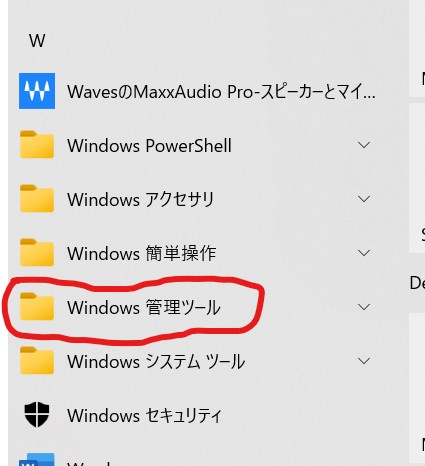
「システムの要約」が自動的に開かれると思うんですが、システムの要約にあるシステムモデルがあなたのパソコンの型番です。そして型番をネットで検索したらモニターのインチがわかります。
ちなみにWindows10の場合、スタートボタンの隣にある検索窓に「システム情報」と入れて検索しても出てきます。
まとめ
今日はノートパソコンのインチ数、どうやって調べるの??についてまとめてきました。簡単なのはディスプレイを直接計る方かなあと思います。
でもシステム情報を調べるのもなんだか楽しかったので、調べてみてください。ほう、自分のパソコンはこういうものなんだなということが改めてわかるので。
ということでこのへんで。おやすみなさいませ。
 
|

|
|---|


コメント